
.png)
「USBメモリって持ってはいるんですけど、
保存用なのか、移動用なのか、
正直よく分からなくて…💦」

「ほっほっ、それで十分じゃよ。
USBメモリはな、一番シンプルなデータの持ち運び箱なんじゃ」
パソコンを使っていると、
- 写真や動画を渡したい
- 書類を一時保存したい
- データを別のPCで使いたい
そんな場面で登場するのがUSBメモリです。
この記事では、USBメモリの
- 基本的な役割
- 種類の違い
- 初心者向けの使い方
を、やさしく解説します。
USBメモリとは?ひとことで言うと

USBメモリとは、
👉 データを保存して、持ち運べる小さな記憶装置です。
パソコンのUSB端子に挿すだけで使え、
特別な設定は必要ありません。
- 写真
- 動画
- 書類
- 音楽
など、さまざまなデータを簡単に保存・移動できます。
USBメモリは何に使うのが正解?
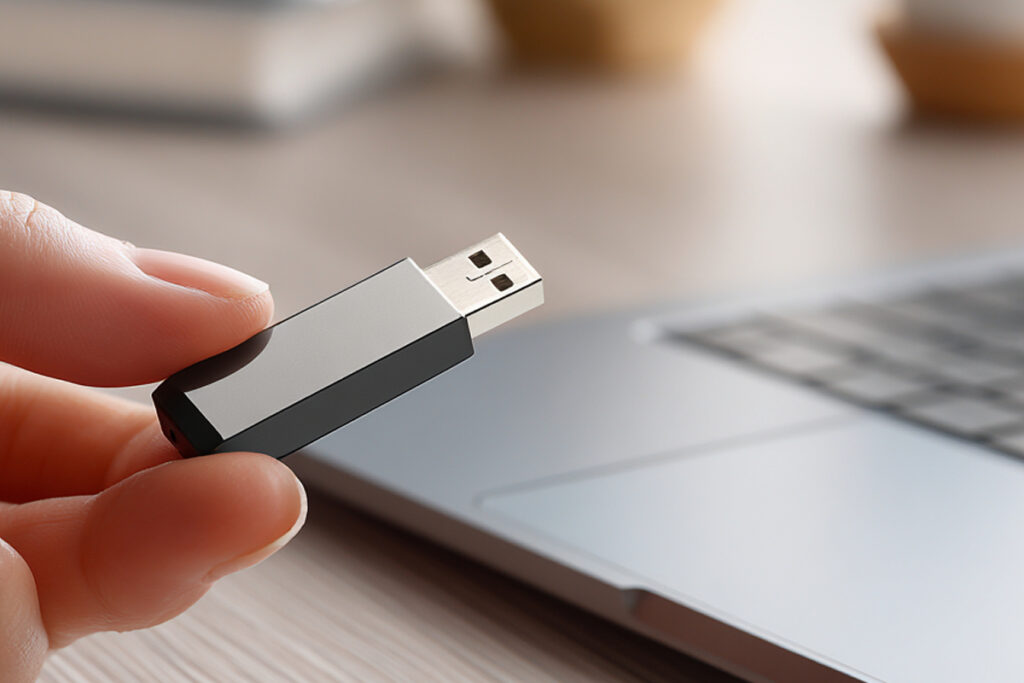
USBメモリの得意な使い方は、主に次の3つです。
① データの持ち運び
PCからPCへ、
データを直接コピーして持ち運べます。
メールやクラウドが使えない場面でも便利です。
② 一時的な保存
作業中のデータを
一時的に逃がしておく用途にも向いています。
※長期保存専用には、外付けHDDやクラウドの方が安心な場合もあります。
③ バックアップの補助
大切なデータの予備コピーとして使う人も多いです。
ただし、USBメモリ1本だけに頼るのはおすすめしません。
USBメモリの容量ってどれくらい?
メモリには、
さまざまな容量があります。
目安としては、
- 16GB:書類・少量の写真
- 32GB:普段使い
- 64GB:写真・動画も安心
- 128GB以上:データ多め
最近は価格も下がっており、
32GB〜64GBが使いやすいラインです。


USBメモリの形状・端子の違い
USB Type-A
- 一番よく見る形
- デスクトップ・ノートPC向け
USB Type-C
- 新しいPCやスマホ対応
- 向きを気にせず挿せる
最近は
Type-A+Type-C両対応のUSBメモリも増えています。
転送速度って気にした方がいい?
USB2.0 / USB3.0(3.1)
などの規格があります。
初心者向けに言うと、
- 小さいファイル中心 → あまり気にしなくてOK
- 写真・動画多め → USB3.0以上がおすすめ
速度が速いほど、
コピー待ち時間が短くなります。

USBメモリ使用時の注意点
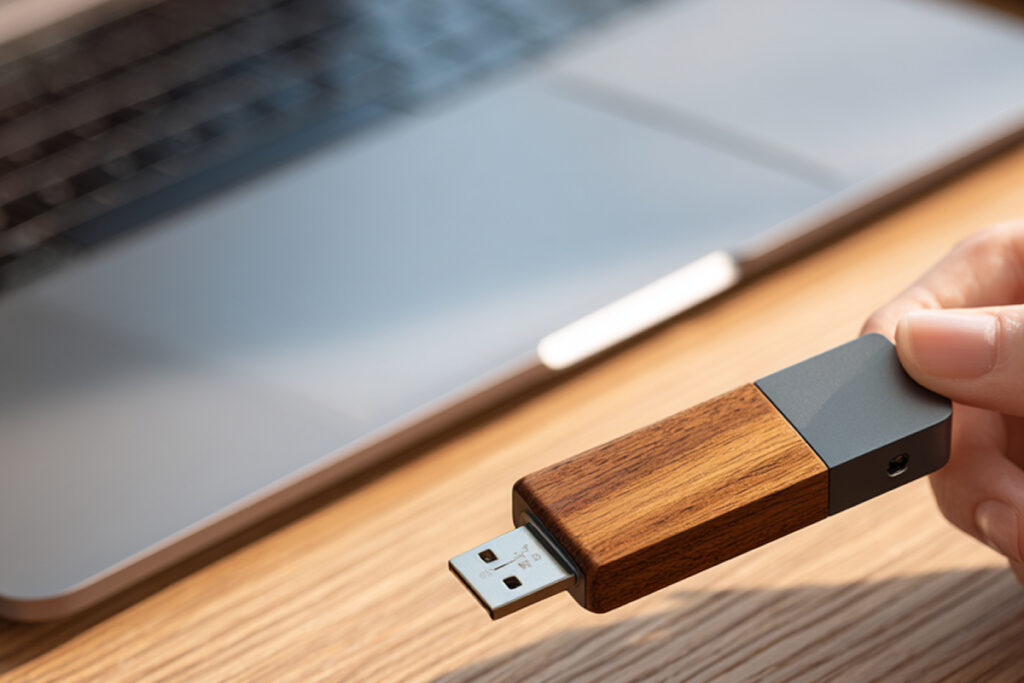
抜き差しは慎重に
使用中にいきなり抜くと、
データが壊れることがあります。
できれば「安全に取り外す」を使いましょう。
USBメモリは、使用中にいきなり抜くと
コピー中のデータが途中で止まって壊れることがあります。
特に、次のようなときは抜かない方が安全です。
- ファイルのコピーや移動をしている最中
- USBメモリのランプが点滅している(機種による)
- 「保存中」「書き込み中」っぽい動きがある
- アプリでUSB内のファイルを開いて編集している(Word/Excelなど)
「安全に取り外す」の正しいやり方(Windows)
- 画面右下(時計の近く)にある USBっぽいアイコン を探す
- そのアイコンをクリックして、
「USB大容量記憶装置を取り出します」 などを選ぶ - 「安全に取り外せます」や「取り外しても問題ありません」と出たら抜く
※アイコンが見当たらないときは、
右下の 「^(隠れているインジケーター)」 を押すと出てくることがあります。
紛失に注意
小さいため、
無くしやすいのが最大の弱点。
大事なデータは
暗号化やバックアップも意識すると安心です。
初心者向け・USBメモリの考え方まとめ
この考え方で十分です。
- データ移動用 → USBメモリ
- 容量は32GB以上
- 端子はPCに合うものを選ぶ
「万能な保存先」ではなく、
手軽なデータ箱として使うのがコツです。
「USBメモリって、
一時的に使う“持ち運び用の箱”なんですね!
役割が分かってスッキリしました!」
「うむ。小さくて便利だが、
使いどころを理解するのが大切じゃ」
USBメモリは、(簡単・手軽・すぐ使える)という強みがあるのじゃ。

コメントを残す コメントをキャンセル